구글 검색 유입의 상당수는 결국 Search Console 데이터를 통해 흐름을 확인하게 되는 경우가 많습니다.
실제로 SEO를 운영하다 보면 Ahrefs나 SEMrush보다 더 자주 열어보게 되는 툴이 바로 Google Search Console입니다. 이유는 단순합니다. 실제 구글 검색 데이터를 직접 보여주기 때문입니다.
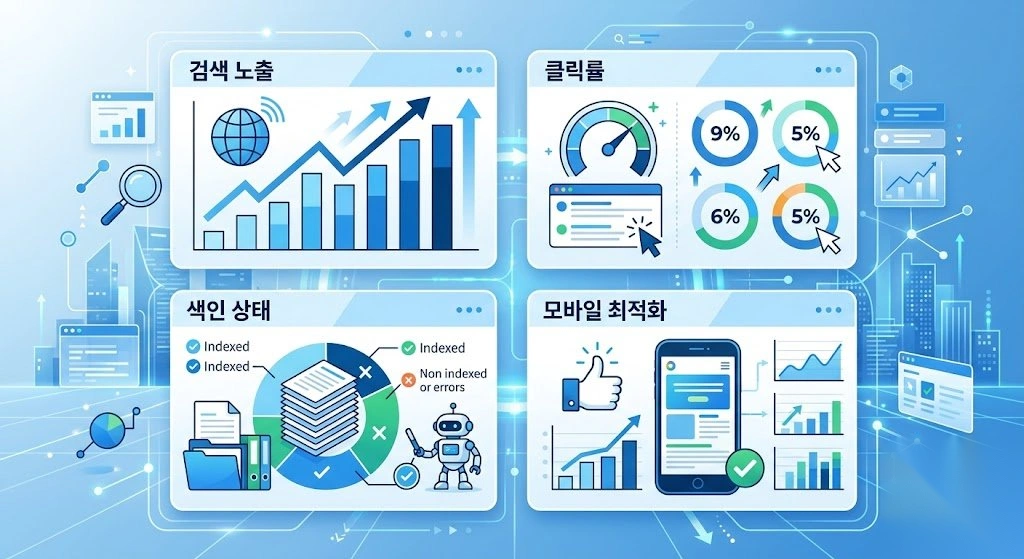
특히 어떤 키워드로 노출되고 있는지, 클릭률은 어떤지, 색인 문제가 있는지까지 확인할 수 있어서 SEO 운영에서는 거의 필수 도구에 가깝습니다.
저도 초반에는 Search Console을 설치만 해두고 거의 보지 않았습니다. 그런데 검색 유입이 갑자기 떨어졌던 시점부터 데이터를 보기 시작했고, 생각보다 많은 문제가 여기서 발견됐습니다.
처음 사용하는 사람이라면 아래 메뉴부터 먼저 보는 편이 가장 효율적입니다.
| 우선 확인 메뉴 | 확인 목적 |
|---|---|
| 성과 보고서 | 검색 유입 확인 |
| 페이지 색인 | 노출 문제 확인 |
| URL 검사 | 신규 글 색인 상태 확인 |
이번 글에서는 초보자 기준으로 꼭 알아야 하는 Google Search Console 핵심 기능들을 정리해보겠습니다.

Google Search Console은 왜 중요한가
Search Console은 구글 검색 데이터 확인 도구입니다.
SEO 툴들이 예상 데이터와 추정치를 기반으로 보여주는 경우가 많다면, Search Console은 실제 구글 검색 데이터를 기반으로 한다는 점이 가장 큰 차이입니다.
대표적으로 아래 정보를 확인할 수 있습니다.
- 검색 노출 수
- 클릭 수
- 클릭률(CTR)
- 평균 순위
- 색인 상태
- 모바일 사용성 문제
- 페이지 경험 데이터
특히 검색 유입이 갑자기 줄어들었을 때 가장 먼저 확인하는 툴이 Search Console인 경우가 많습니다.
SEO에서 Search Console 역할
SEO에서는 실제 검색 데이터를 보는 과정이 굉장히 중요합니다.
예를 들어 예상 검색량은 낮았는데 실제로 꾸준히 클릭이 발생하는 키워드가 있는 경우도 있습니다.
반대로 검색량이 높아 보였는데 실제 클릭은 거의 없는 경우도 있습니다.
이런 차이는 실제 사용자 검색 흐름을 봐야 이해할 수 있습니다.
Ahrefs·SEMrush와 차이점
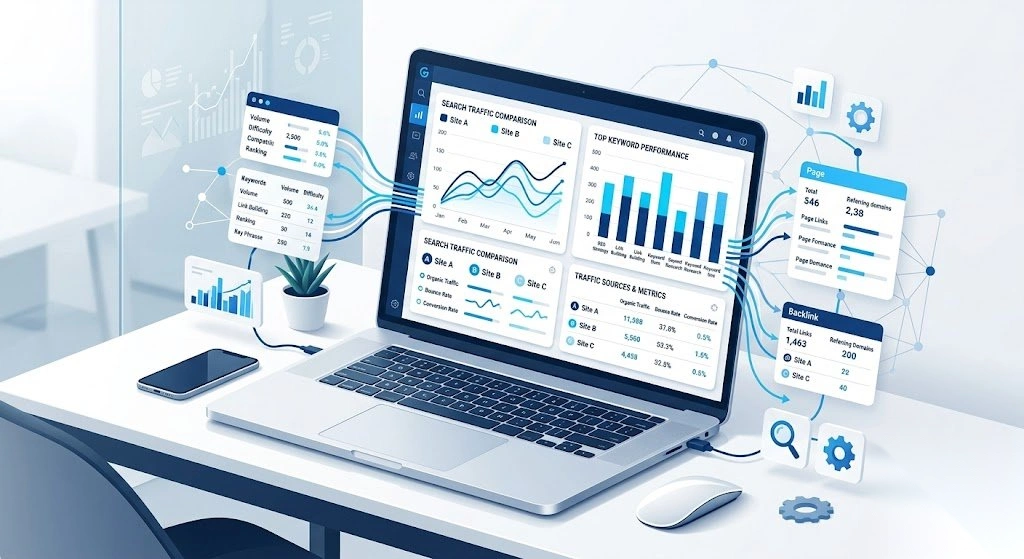
Ahrefs나 SEMrush는 경쟁 사이트 분석과 시장 분석에 강점이 있습니다.
반면 Search Console은 내 사이트 실제 데이터를 보여준다는 점이 핵심 차이입니다.
예를 들어 Ahrefs는 “경쟁 사이트가 어떤 키워드로 유입을 얻는지” 분석하기 좋고, Search Console은 “내 사이트가 실제 어떤 검색어로 클릭되는지” 확인하기 좋습니다.
실무에서는 보통 두 종류 데이터를 함께 비교하면서 사용하는 경우가 많습니다.
1. 검색결과 성과 보고서 확인하기
Search Console에서 가장 많이 보는 메뉴는 성과 보고서입니다.
실제로 SEO 운영에서는 거의 매일 확인하는 경우도 많습니다.
클릭수·노출수·CTR 보는 방법
성과 메뉴에서는 대표적으로 아래 데이터를 확인할 수 있습니다.
| 데이터 | 의미 |
|---|---|
| 클릭 수 | 실제 방문 수 |
| 노출 수 | 검색 결과 표시 횟수 |
| 평균 CTR | 클릭률 |
| 평균 순위 | 평균 검색 노출 위치 |
특히 CTR은 굉장히 중요합니다.
노출은 많은데 클릭률이 낮다면 제목이나 메타 설명 문제가 있을 가능성이 큽니다.
반대로 CTR이 높은 페이지는 검색 의도가 잘 맞고 있다는 의미일 가능성이 높습니다.
어떤 데이터를 우선 봐야 하는가
초보자는 평균 순위만 계속 보는 경우가 많습니다.
하지만 실제 운영에서는 CTR과 노출 증가 흐름을 함께 보는 편이 훨씬 중요합니다.
예를 들어 평균 순위는 비슷한데 클릭 수가 증가하고 있다면 검색 의도 일치도가 좋아지고 있다는 의미일 수도 있습니다.
또한 평균 순위는 사용자 위치나 검색 환경에 따라 달라질 수 있기 때문에 절대적인 숫자로만 판단하지 않는 편이 좋습니다.
저도 초반에는 순위 숫자만 계속 봤는데, 실제로는 CTR 변화가 훨씬 중요한 경우가 많았습니다.
실제로 CTR이 낮았던 페이지 제목을 수정했더니 클릭 수가 눈에 띄게 증가했던 경험도 있었습니다.
2. 색인 상태 확인하기
검색 노출이 안 되는 경우 가장 먼저 확인해야 하는 기능 중 하나가 색인 상태입니다.
아무리 좋은 글을 써도 색인이 되지 않으면 검색 결과에는 노출되지 않습니다.
페이지 색인 메뉴 이해하기
Search Console의 페이지 메뉴에서는 색인 상태를 확인할 수 있습니다.
대표적으로 아래 상태가 표시됩니다.
- 색인 생성됨
- 발견됨 – 현재 색인 생성 안 됨
- 크롤링됨 – 현재 색인 생성 안 됨
- 제외됨
특히 “크롤링됨 – 현재 색인 생성 안 됨” 상태는 초보자들이 많이 헷갈리는 항목 중 하나입니다.
색인 제외 원인 확인 방법
색인 제외에는 다양한 원인이 있습니다.
- 중복 콘텐츠
- 품질 부족
- noindex 설정
- 크롤링 문제
- 내부링크 부족
실제로는 콘텐츠 품질보다 내부링크 구조 문제 때문에 색인이 느려지는 경우도 생각보다 많습니다.
저도 신규 사이트 운영 초반에는 글만 계속 올리고 내부링크 연결을 거의 하지 않았는데 색인 속도가 상당히 느렸던 경험이 있었습니다.
이후 관련 글끼리 내부링크를 추가했더니 색인 반영 속도가 이전보다 빨라졌던 경우도 있었습니다.
3. URL 검사 기능 활용하기
URL 검사 기능은 Search Console에서 가장 자주 사용하는 기능 중 하나입니다.
특히 신규 글 발행 직후 많이 사용합니다.
색인 요청 기능 사용하는 방법
URL을 입력하면 현재 구글 색인 상태를 확인할 수 있습니다.
이후 문제가 없으면 색인 생성 요청 기능을 사용할 수 있습니다.
다만 색인 요청을 했다고 바로 검색 결과에 반영되는 것은 아닙니다.
색인 요청을 해도 사이트 상태나 내부링크 구조에 따라 반영 속도가 꽤 달라지는 경우가 있습니다.
크롤링 상태 확인하기
URL 검사 기능에서는 아래 정보도 확인할 수 있습니다.
- 마지막 크롤링 날짜
- 모바일 사용 가능 여부
- 색인 가능 상태
- 구조화 데이터 상태
특히 페이지가 실제로 구글에 읽히고 있는지 확인할 때 많이 활용합니다.
4. 검색 유입 키워드 분석하기
Search Console의 가장 강력한 기능 중 하나는 실제 유입 키워드 확인입니다.
많은 SEO 툴은 추정 데이터를 기반으로 하지만, Search Console은 실제 클릭 데이터를 보여줍니다.
실제 유입 키워드 확인 방법
성과 보고서의 검색어 메뉴에서 실제 유입 키워드를 확인할 수 있습니다.
여기서 생각보다 흥미로운 데이터를 자주 발견하게 됩니다.
예를 들어 내가 메인 키워드라고 생각했던 검색어보다 전혀 다른 롱테일 키워드에서 더 많은 클릭이 발생하는 경우도 있습니다.
예상과 다른 키워드가 잡히는 이유
구글은 단순 키워드 일치만으로 페이지를 노출시키지 않습니다.
검색 의도와 콘텐츠 문맥까지 함께 판단합니다.
그래서 예상하지 못했던 키워드에서 노출이 발생하는 경우도 많습니다.
실제로 Search Console 데이터를 보다 보면 검색량 0처럼 보이던 키워드에서 꾸준히 유입이 발생하는 경우도 자주 발견됩니다.
예상보다 롱테일 키워드 유입 비중이 훨씬 높게 나오는 경우도 꽤 많습니다.
5. 모바일 사용성 문제 확인하기
현재 검색 트래픽 대부분은 모바일에서 발생합니다.
그래서 모바일 최적화는 사실상 필수에 가깝습니다.
모바일 최적화가 중요한 이유
구글은 모바일 중심 색인을 기본으로 사용합니다.
즉 모바일 환경에서 문제가 발생하면 검색 노출에도 영향을 줄 수 있습니다.
특히 아래 요소들이 중요합니다.
- 글자 크기
- 버튼 간격
- 화면 너비
- 로딩 속도
- 이미지 최적화
자주 발생하는 오류 유형
Search Console에서는 대표적으로 아래 문제들이 자주 발견됩니다.
- 클릭 요소 간격 문제
- 콘텐츠 화면 초과
- 글자 크기 문제
- 모바일 화면 깨짐
실제로 PC에서는 정상처럼 보여도 모바일에서는 레이아웃이 무너지는 경우도 꽤 많습니다.
모바일 오류를 수정한 뒤 체류시간과 페이지 경험 지표가 개선되는 경우도 생각보다 자주 있습니다.
6. Core Web Vitals 분석하기
최근 SEO에서는 페이지 경험 요소 중요성이 계속 커지고 있습니다.
그중 대표적인 지표가 Core Web Vitals입니다.
페이지 속도와 SEO 관계
Core Web Vitals는 사용자 경험 관련 속도 지표입니다.
대표적으로 아래 요소를 봅니다.
- LCP → 로딩 속도
- INP → 반응 속도
- CLS → 화면 흔들림
특히 이미지 용량이 너무 크거나 광고 배치가 과하면 점수가 크게 떨어지는 경우도 있습니다.
개선 우선순위 보는 방법
초보자는 모든 속도 문제를 한 번에 해결하려고 하는 경우가 많습니다.
하지만 실제로는 영향이 큰 문제부터 순서대로 개선하는 편이 훨씬 효율적입니다.
예를 들어 메인 이미지 최적화만 해도 속도가 크게 좋아지는 경우가 있습니다.
실제로 저도 이미지 압축만 진행했는데 Core Web Vitals 점수가 상당히 개선됐던 경험이 있었습니다.
7. SEO 운영에서 가장 자주 보는 Search Console 데이터
실제 SEO 운영에서는 Search Console 데이터를 반복적으로 확인하게 됩니다.
특히 검색 유입 변화가 생기면 거의 가장 먼저 열어보는 경우가 많습니다.
클릭률이 중요한 이유
CTR은 단순 숫자 이상 의미를 가집니다.
검색 결과에서 사용자가 실제 클릭하고 싶어 하는지 보여주는 데이터이기 때문입니다.
노출은 많은데 CTR이 낮다면 제목이나 메타 설명 개선 여지가 있을 가능성이 큽니다.
반대로 CTR이 높다면 검색 의도 일치도가 높다는 의미일 수도 있습니다.
실제 운영에서 체크하는 흐름
실무에서는 보통 아래 흐름으로 확인하는 경우가 많습니다.
- 노출 증가 여부 확인
- CTR 변화 확인
- 특정 페이지 클릭 감소 체크
- 신규 유입 키워드 확인
- 색인 문제 확인
또한 Search Console 데이터는 실시간으로 바로 반영되지 않는 경우도 많습니다.
보통 하루 이상 지연되는 경우도 있기 때문에 너무 짧은 시간 단위로 변화를 판단하지 않는 편이 좋습니다.
처음에는 데이터가 굉장히 복잡하게 느껴집니다.
그런데 계속 보다 보면 어떤 페이지가 실제 클릭을 만들고 있는지 조금씩 감이 잡히기 시작합니다.
Search Console은 단순 통계 도구라기보다 실제 사용자 검색 흐름을 읽는 도구에 더 가깝습니다.